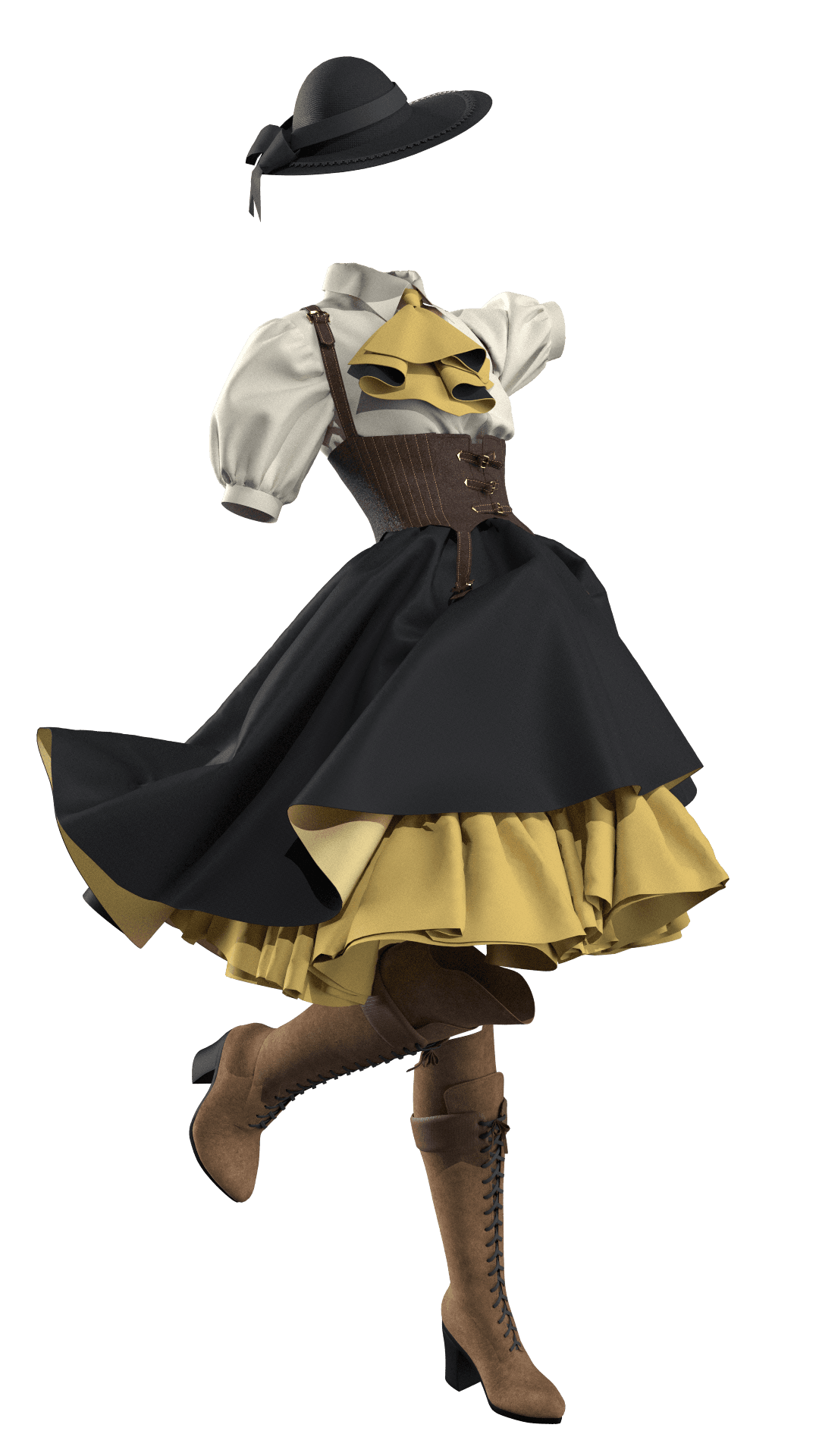
インディゾーン

これまでになく簡単
リアルな躍動感を与えましょう

アーティストにさらなる自由度
迅速なワークフロー
直感的なユーザーインターフェース (UI)

9つの主要新機能多彩なワークフローの改善を実現。
強力なアップデートをぜひご体感ください。
Marvelous Designer 2025

便利で直観的な機能

UI 改善

  • 新メニュー追加

    メインメニューにRenderとCONNECTを追加し、ライブラリにConnect機能とCLO-SETを統合

  • アバターエディタ
    の進化

    UIを刷新し、アバターサイズや配置機能が向上。IKジョイント機能やFitting Suitも強化され、カスタマイズ性がアップ

  • アニメーション&
    スカルプツール

    キーフレームアニメーションを導入し、UIが大幅に改善。スカルプウィンドウは3Dウィンドウに統合され、操作性が向上

  • UIカスタマイズ
    と再編

    UIレイアウトを保存・読み込み可能に。ツールバーやディスプレイ設定の用語を直感的な名称に変更

  • 操作性と連携
    の強化

    Object Browserがタブ形式に変更され、Graphic Style Browserを新たに追加。より効率的なワークフローを実現

Marvelous Designer 2025は、デザインからアニメーションまで、
より直感的かつ効率的な操作を可能にします!

直観的なユーザビリティ

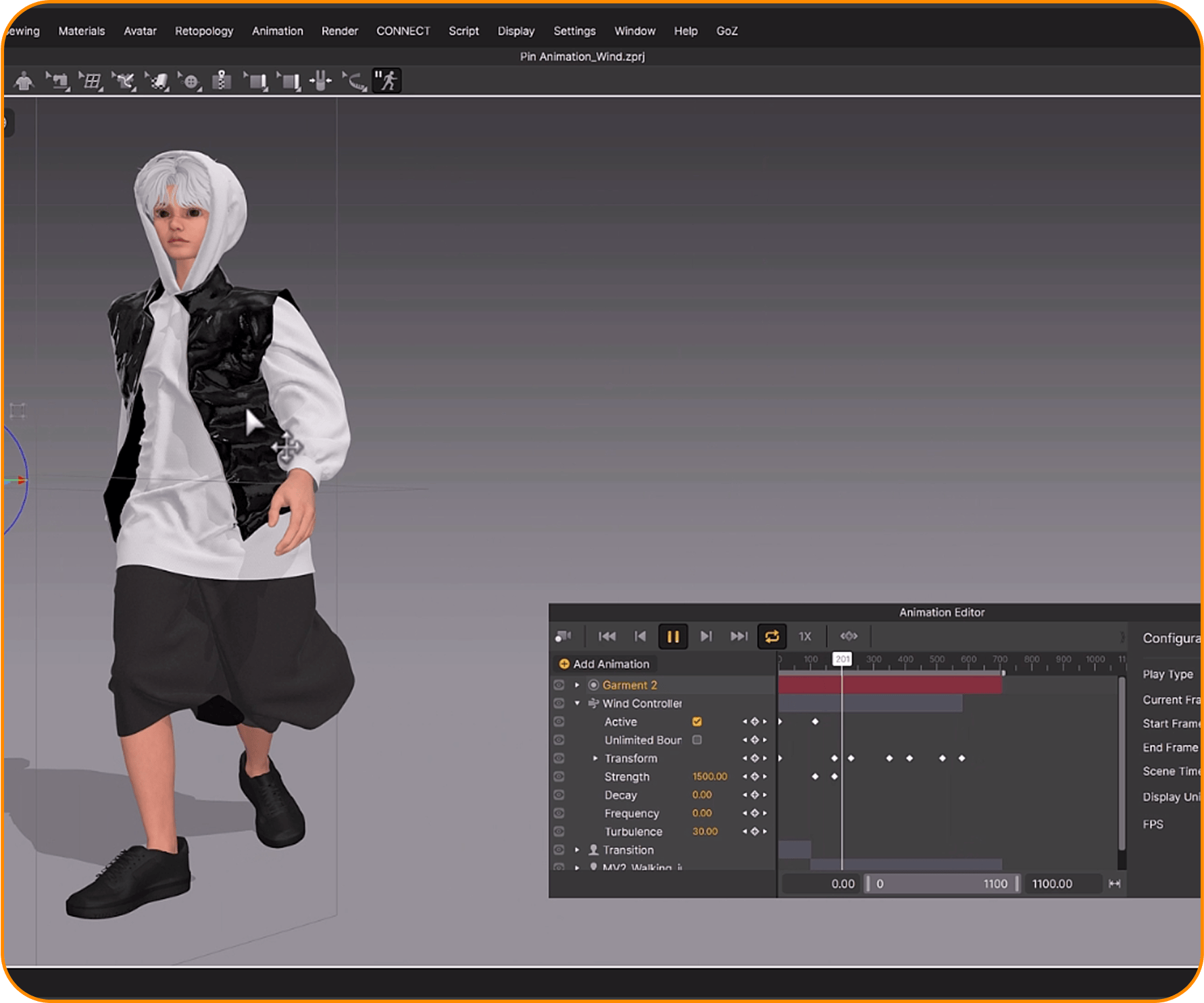
キーフレーム
アニメーション

オブジェクトのプロパティにアニメーションキーを設定することで、キーフレーム間を補間し、時間経過に伴うアニメーションを表現できます。アバターの関節を編集して動的なアニメーションを適用したり、風のプロパティを操作して、時間経過で風の値が変化するエフェクトを作成できます。これらの方法を使用して、多様なアニメーション効果を作成できます。

  • 場所

    ・メインメニュー
    ▶ Animation ▶ Animation Editor
    ・メインメニュー
    ▶ Window  ▶ Animation Editor
    ・下部ウィンドウ中央
    ▶ Animation Editor アイコンを開く
    ・サイドパネルタイトルバー
    ▶ 右クリックドロップダウンメニュー 
    ▶ Animation Editor
  • キーフレーム
    の追加

    プロパティ値を設定し、Insert Keyでキーフレームを作成。
    Auto Keyingを有効化すると、初回の手動設定後に自動でキーが追加される。

  • アニメーション
    レイヤー

    レイヤーは階層的に整理され、対象オブジェクトのプロパティごとに表示。
    レイヤー編集や削除が可能で、キーの追加やコピー・移動も簡単に操作可能。

  • キーフレーム
    補間タイプ

    • Constant: 値を保持。
    • Linear:一定の変化率で補間。
    • Cubic: 滑らかな曲線で補間
    • 親キーの設定変更で子キーにも一括適用。
  • タイムラインの
    改良

    再生範囲をアクティブフレームに合わせて自動調整可能。
    タイムラインビューをキーフレームや再生範囲にフィット表示。

  • 対応オブジェクト

    以下のオブジェクトにキーフレームアニメーションが適用可能。

    ファブリック
    素材や物理特性の制御。
    パターン
    ファブリック間の移行。
    アバター
    関節やピンの動き。
    風エフェクト
    強度や周波数。
    シミュレーションプロパティ
    重力や空気抵抗。
    キャッシュ
    記録されたシミュレーションデータ。

Marvelous Designer 2025のアニメーション機能は、
デザインと動きを統合し、よりダイナミックでリアルな表現を可能にします!

便利で直観的な機能

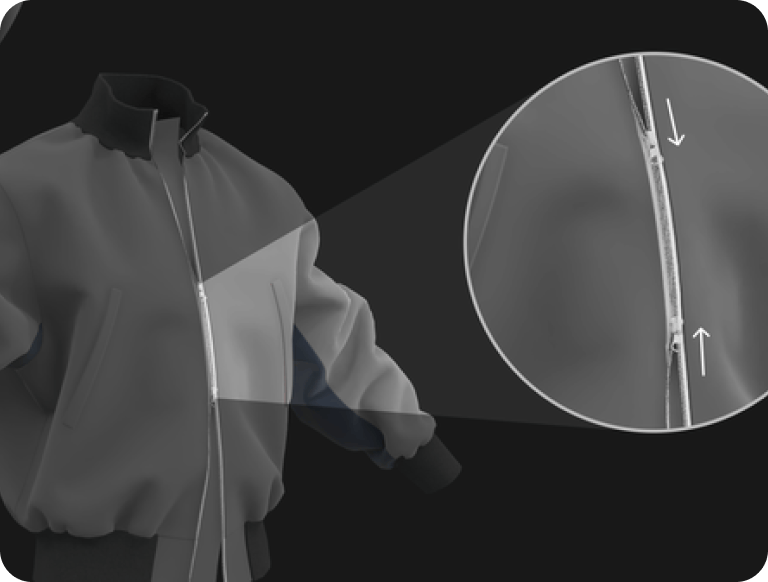
四角ポリゴンリメッシュの改善

同期された3Dガーメントを四角形または三角形のメッシュ構造に変換します。

  • 場所

    ・パターンを右クリック(3Dウィンドウ)
    ▶ Triangulate/Quadrangulate
    ・パターンを右クリック(3Dウィンドウ)
    ▶ Mesh Style → Triangle / Quad (Optimized) (バージョン 2024.0)
    ・パターンプロパティエディタ
    ▶ Geometry ▶︎ Mesh Style ▶︎ Triangle / Quad (Optimized) / Quad (Grid) (バージョン 2025.0)
  • 場所

    ・パターンプロパティエディタ
    ▶ Miscellaneous ▶︎ Mesh Type ▶︎ Quad / Triangle
    ・パターンプロパティエディタ
    ▶ Mesh ▶︎ Mesh Style ▶︎ Triangle / Quad (Optimized) (バージョン 2024.0)
    ・パターンプロパティエディタ
    ▶ Geometry ▶︎ Mesh Type ▶︎ Triangle / Quad (Optimized) / Quad (Grid) (バージョン 2025.0)

※注意:四角形メッシュと三角形メッシュの異なる使用方法については、以下の説明を参照してください。それぞれの特性によりプログラムの速度が異なる場合がありますので、必要に応じて最適なメッシュタイプを選択してください。ただし、プログラムを最も効率的に使用するためには、3Dガーメントを編集する際にすべてのパターンメッシュを三角形に設定し、必要なパターンのみメッシュタイプを四角形に変更してガーメントを完成させることを強くお勧めします。
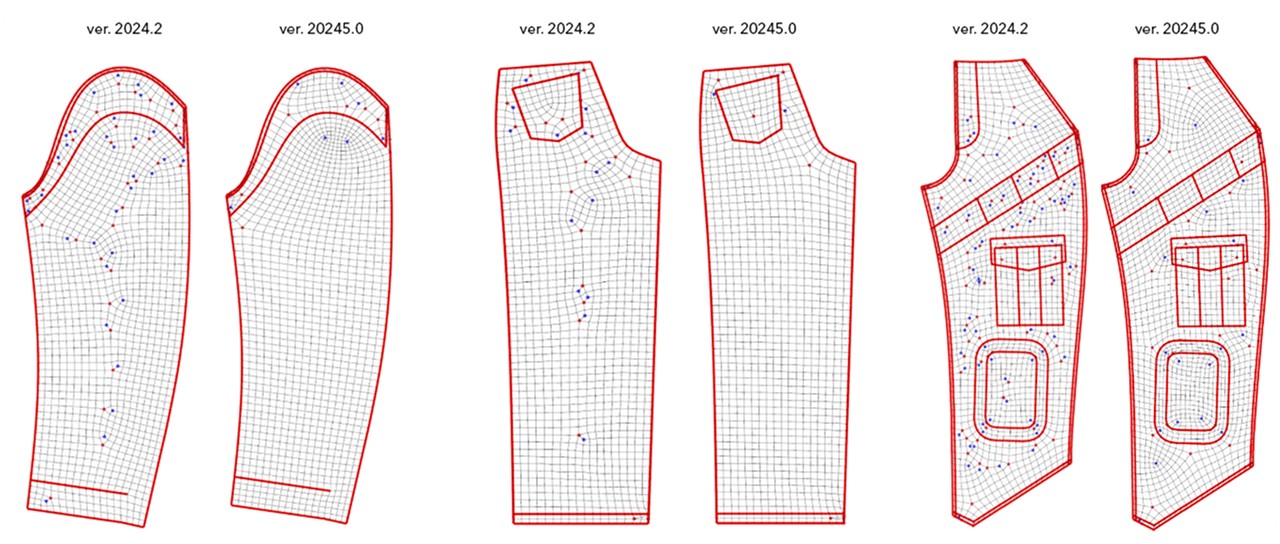
  • 三角形メッシュを使う場合:四角形メッシュが必要な特別なケースを除き、すべての場合で使用します。
  • 四角形メッシュを使う場合:シャツの襟やパイピングなど、3Dガーメントのディテールを滑らかに丸める必要がある場合。

同期された3Dガーメントを四角形または三角形のメッシュ構造に変換します。
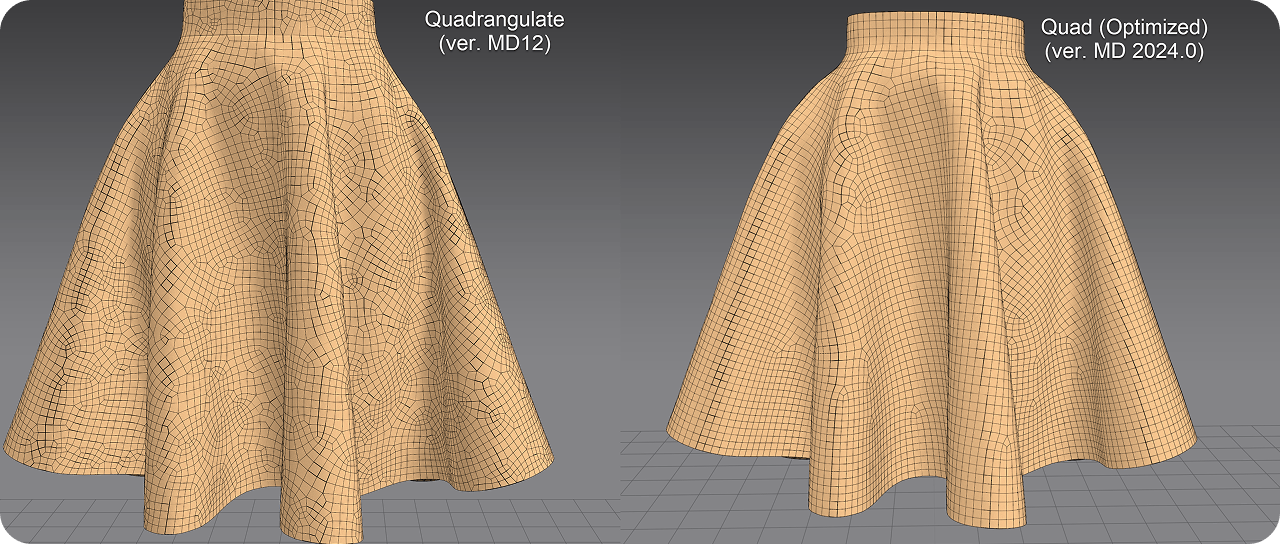
同期された3Dガーメントを四角形または三角形のメッシュ構造に変換します。

シームレスなワークフロー

IK ジョイント
マッピング

  • 必要条件

    ・アバターには、適切に定義されたジョイントポイントが必要です。

    ・リギングには、以下の主要なジョイントを含める必要があります。

    • ・肩(Shoulders)
    • ・肘(Elbows)
    • ・手首(Wrists)
    • ・骨盤(Pelvis)
    • ・膝(Knees)
    • ・足首(Ankles)
  • 場所

    操作場所

    ・メインメニュー   ▶ Avatar ▶ Avatar Editor ▶ IK Jointタブ

注意事項

  • FBXファイルには、重複した名前のジョイントを含めないようにしてください。
  • クリーチャーや四足歩行アバターのような非人間型構造では、IKマッピングが正しく適用されない場合があります。

ジョイントの分類

必須(Required)ジョイントとオプション(Optional)ジョイント

必須ジョイントはすべてマッピングする必要があります。これにより、正しいIK設定が保証されます。
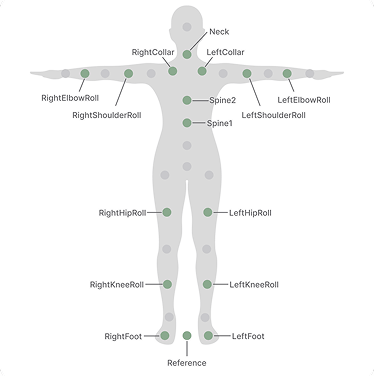
オプションジョイントは、詳細な動きや表現を追加するために設定が可能です。

  • アバター内に該当するジョイントが存在する場合は、画像で示されたオプションジョイントのマッピングを推奨します。
  • これにより、より正確で詳細な動きが実現します。

IKジョイントマッピング手順

  1. 1. 自動マッピング(Auto Mapping)

    アバターが以下の条件を満たしている場合、画面右上の「Auto Mapping」をクリックするだけで自動的にマッピングが適用されます。

    • アバターのジョイント名がMarvelous Designerのジョイント名と一致している。
    • アバターが次のプラットフォーム由来の場合
      • Daz 3D
      • Adobe Mixamo
      • Reallusion Character Creator
      • Unreal Engine MetaHuman
  2. 2. 手動マッピング(Manual Mapping)
    • IK Mappingタブから項目を選択し、3Dウィンドウ内のアバターで対応するジョイントをクリックしてマッピング。
      • または、アバター側のジョイントを先に選んでからタブ内の項目を選択することも可能。
    • 左右対称マッピング(Symmetry Mapping)を有効にすると、反対側のジョイントが自動マッピングされます(ジョイント名は対称的な命名が必要)。
    • すべてのマッピング完了後、IKポーズを調整して最終設定を行います。

ポーズ設定(Set Pose)

Marvelous Designerのアバターポーズやモーションファイルを正しく適用するため、アバターをTポーズに設定します。

手順
3Dウィンドウのギズモを使用して、アバターのジョイントを直接調整し、Tポーズにします。
  • 既にアバターがTポーズの場合、このステップはスキップ可能です。
画面右上のSet T-Poseをクリックして確定します。

IKデータの管理(Open/Save)

アバターにマッピングしたIKデータを.iksファイルとして管理できます。

  • Open/Saveボタン(画面右上)をクリックして、IKデータを開く、または保存します。
  • IKファイルは、マッピングされたアバター間でのみ互換性があります

これにより、効率的にポーズを管理し、IKデータの再利用が可能になります。

注意事項(Set Pose関連)

  • 正しく設定されると、Reset Poseボタンがアクティブになります。このボタンをクリックすると、設定したTポーズを確認可能です。
  • IKマッピング中にポーズを調整した場合は、Reset Poseボタンをクリックしてアバターを設定済みのTポーズに戻します。

シームレスなワークフロー

側面及び裏面の UV 拡張

衣服にリアルな厚みを加えることで、デザインの精度と表現力を向上させましょう。

操作手順
3Dウィンドウの設定
  • Garment Display Optionを「Wireframe on Monochrome (Thick)」に変更します。
    • 3D Window ▶ Garment Display Option ▶ Wireframe on Monochrome (Thick)
2Dツールバーの設定
  • 2D Toolbar ▶ Edit Pattern / Transform Pattern
    • 表現したいパターンまたはパターンラインを選択します。
    • 選択されたパターンのプロパティがProperty Editorに表示されます。
プロパティの調整
  • Property Editor ▶ Geometry
    • Geometry Propertiesを変更して、メッシュスタイルや押し出し方向を設定します。
    • 設定は厚みのエクスポートと3D表示に反映されます。

Geometry Propertiesの設定
(厚みとメッシュのカスタマイズ)

Geometry Properties設定で衣服をカスタマイズ

  • Add'l ThicknessでFabric Styleに厚みを追加し、リアルな質感を表現。
  • 押し出し方向や各面の表示設定で細部を調整可能。
  • 側面ジオメトリで湾曲率やメッシュ分割を設定し精度を向上。
  • UV展開で側面・背面UV編集が可能(ver. 2025.0対応)
  • メッシュスタイルや情報を確認して最適な仕上がりを実現。

注意事項(Set Pose関連)

  • UV Expansionを使用するには、3DウィンドウでThick Textured Surfaceを有効化する必要があります。

操作手順(Ver. 2024.1以下)

2Dツールバーの設定
  • 2D Toolbar ▶ Edit Pattern / Transform Pattern
  • 表現したいパターンまたはパターンラインを選択。
プロパティの表示
  • 選択したパターンがProperty Editorに表示されます。
ダブルサイドの設定
  • Property Editor ▶ Selected Line ▶ Curved Side Geometry ▶ Check on Double Sided
  • 選択したパターンまたはラインがダブルサイド表示になります。

シームレスなワークフロー

[Beta] 3D ウィンドウでの
ファー (ストランド) 表示

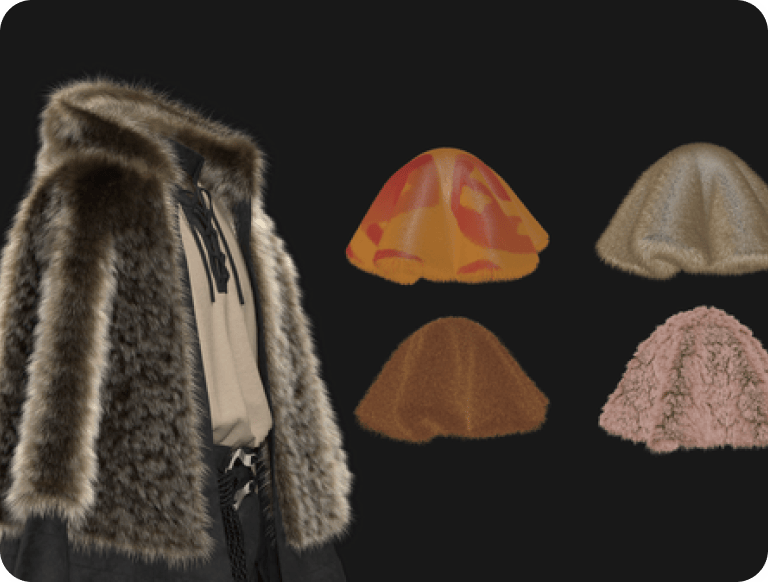
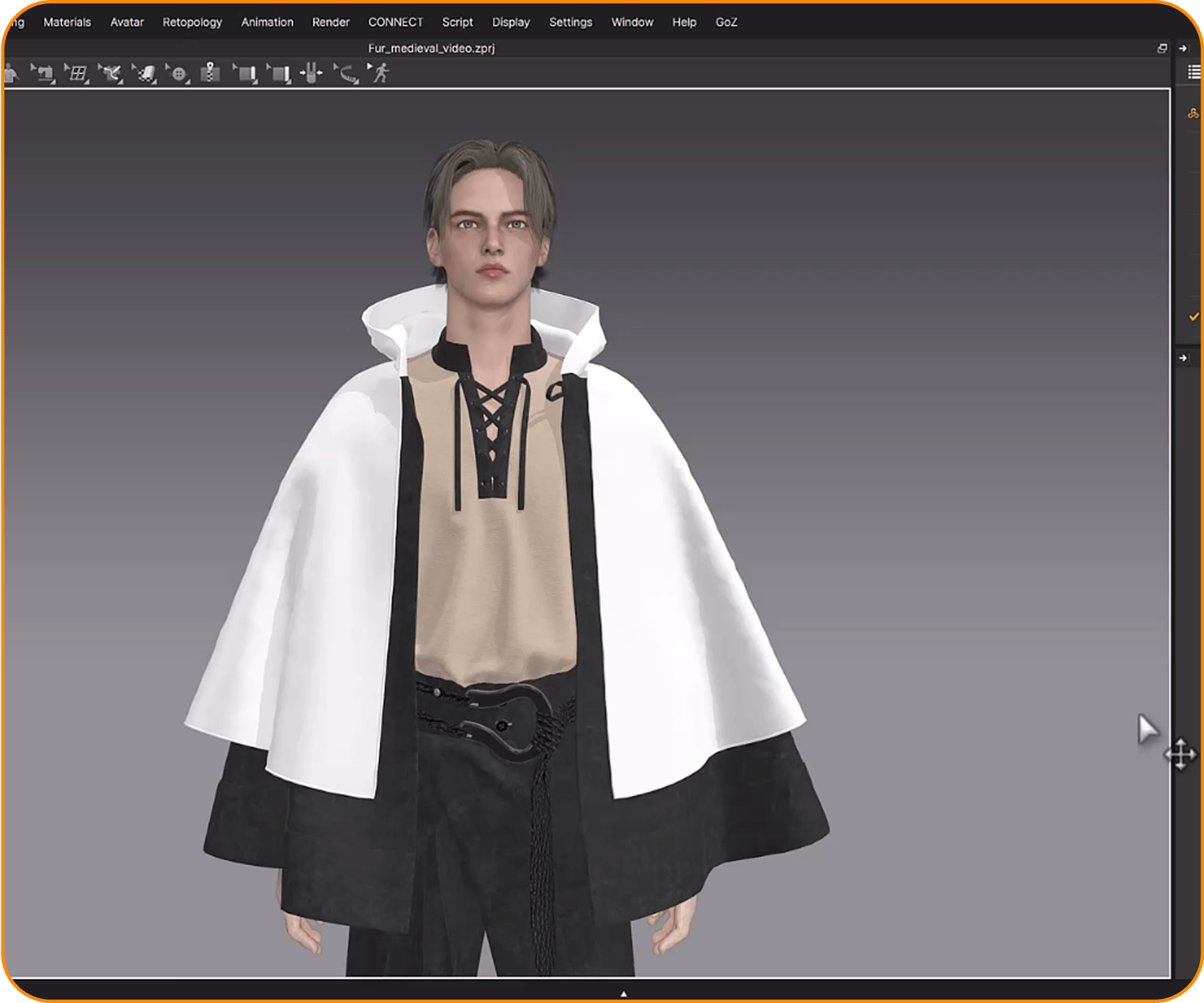
Fur ParametersとFur Shapeを調整し、異なる形状や色の毛をリアルに表現します。

場所
Object Browser ▶ Fabric ▶ Property Editor ▶ Material ▶ Type ▶ Fur_Strand

操作手順

Fur_Strand素材を適用

  • 上記の「場所」を参照し、Material TypeからFur_Strandを選択します。
  • 毛が3DウィンドウでDefault Render、Quality Render、Interactive Renderでプレビュー可能。

プリセットの選択

  • Fox、Mink、Angora、Sherpaなどのプリセットから選択して毛の表現を調整します。

Fur Material Properties(毛材質プロパティ)

Texture Mapping(テクスチャマッピング)
Repeat
テクスチャパターンを毛表面で繰り返す回数を制御。値が高いほどパターンが密集し、濃密な外観を生成。
Unified
有効化すると、全ての毛にテクスチャを均一に適用。不自然さを減らし自然なバリエーションを作成するには無効化。
Type
Fur_Strandを選択して毛のパラメーターと形状を編集。
Fur Preset
プリセット(Default、Angora、Fox、Mink Skinなど)を選択可能。
Materials
ファブリックのプロパティを設定。
Fur Parameters(毛パラメーター)
Melanin
毛の元色の色味を調整。値が高いほど色が濃く、低いと明るい色に。
Pheomelanin
毛の赤みを調整。値が高いほど赤っぽくなる。Melaninが0の場合は効果なし。
Glossiness
光沢感を設定。高い値で毛が光沢を持つ。
Softness
毛の滑らかさを調整。高い値で滑らかに、低い値で粗くなる。
Fur Gradation Color(毛のグラデーション色)
Color
中間色と先端色を選択。
Position
毛の中間色と先端色の適用範囲を調整。
Interpolation
先端、中間、根元の色の境界を自然にブレンド。
Gravity(重力)
Force
重力を適用。
Vector
各軸に手動で重力の値を設定。
Curl(カール)
Radius (mm)
カールのサイズを設定。高い値で大きなカール、小さい値で小さなカール。
Number
カールの数を設定。高い値で多く、小さい値で少なくなる。
Fur Shape(毛の形状)
Base
・Length (mm):毛の長さを設定。値が高いほど長くなる。
・Thickness (mm):毛1本の太さを設定。値が高いほど太くなる。
Bend
毛がどの程度曲がるかを設定。高い値で重力の影響を受けて大きく曲がる。
Taper
毛の根元から先端にかけての太さを設定。高い値で先端が細くなる。
Density (inch²)
毛の密度を設定。高い値で密集、低い値でまばらに。
Segments
毛1本をいくつのセクションに分割するか設定。曲がりやすい毛は高い値に設定が必要。
Maps
ベースマップを使用して、長さ、太さ、密度、カール、重力、曲がり方向を1つのパターン内で表現可能。
黒:値に0を掛ける
白:値に1を掛ける
Variance(ばらつき)
Length
毛の長さの均一性または不規則性を表現。高い値で不規則、低い値で均一。
Thickness
毛の太さの均一性または不規則性を表現
Direction
毛の曲がり方向の不規則性を表現。
Gravity
重力の影響の不規則性を表現(Bend値が0でない場合に適用)。
Curl Radius
カールのサイズの不規則性を表現。
Randomization
・Seed:異なるランダムパターンを生成するためのシード値を変更。

この設定で、毛の形状や質感を詳細に調整し、リアルな表現を実現できます。

シームレスなワークフロー

アバターモーションへの自動変換

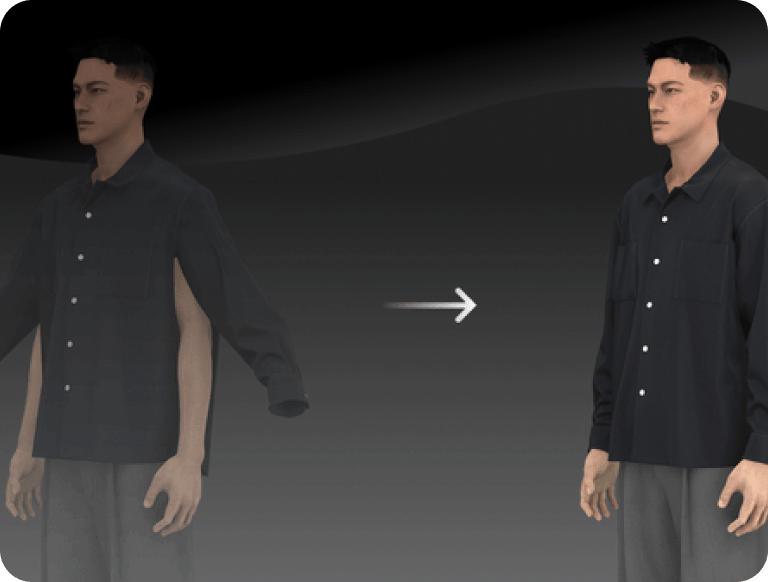
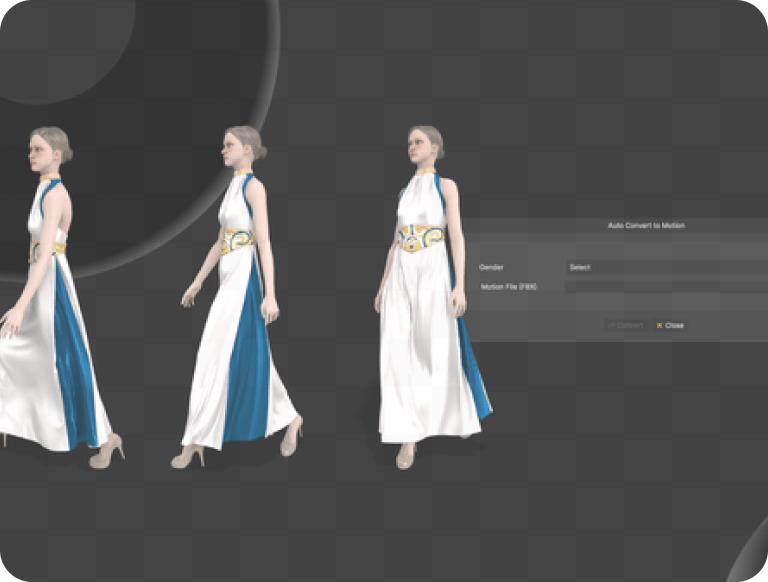
外部プラットフォームのFBXファイルをMarvelous Designerのアバター用モーションファイルに変換します。変換されたモーションは、すべてのMarvelous Designerアバターで使用可能です。

場所
Main Menu   ▶ Avatar  
▶ Auto Convert to Motion

操作手順

ツール/メニューを選択
  • Main Menu ▶ Avatar ▶ Auto Convert to Motionを選択。
  • 「Auto Convert to Motion」ウィンドウが表示されます。
  • 動画の確認がしやすいよう、自動的にAnimation Modeに切り替わります。
注意事項
  • エラー警告:「3Dウィンドウに既存のアバターが存在しています。」
    • 「Proceed」→ アバターと衣服を削除して続行。
    • 「Cancel」→ 変換をキャンセル。
モーション変換
  • アバターの性別を選択し、FBXファイル(例: Mixamoやカスタムアニメーション)を開いてConvertボタンをクリック。
  • モーションがMarvelous Designerアバター用に変換されます。
モーションの確認と保存
  • Animation Editorで「Play」をクリックして変換されたモーションを確認。
  • 保存する場合はSaveボタンをクリックし、.mtnファイルとして保存。
    • Save → .mtnファイルが保存されます。
    • Cancel → モーションコンバーターを閉じ、変換データはプログラム内に保持されます。

※ 注意事項 Pose関連)

  • 変換されたモーションの最初のフレーム位置にアバターと衣服を移動させるには、保存したモーションファイルをロードしてください。

アセット制作の向上

モジュラーライブラリ

ご要望いただいた機能がついに登場しました。カスタムモジュラーアセットを構築しましょう!

場所
Main Menu ▶ Window ▶ Modular Library
Side Panel Title Bar ▶ 右クリック ドロップダウンメニュー ▶ Modular Library

※ 注意事項

右上のボタン機能:

  • Add: 新しいグループまたはカテゴリを追加します。
  • List: リスト表示とアイコン表示を切り替えます。
  • Refresh: 変更内容を反映し、更新を表示します。
ライブラリの構造
デフォルトでは、Modular LibraryはGroup(グループ)、Category(カテゴリ)、Style(スタイル)で構成されています。
このライブラリには、すべてのブロックが保存されており、異なるスタイルやブロックをミックス&マッチできます。また、ここで新しいグループ、カテゴリ、スタイル、ブロックを作成および保存することも可能です。

Group(グループ)とCategory(カテゴリ)

これらのセクションはどちらもフォルダー形式で構成されています。
つまり、アクセス可能な場所からフォルダーをインポートしたり、アクセス可能な場所に新しいフォルダーを作成することができます。
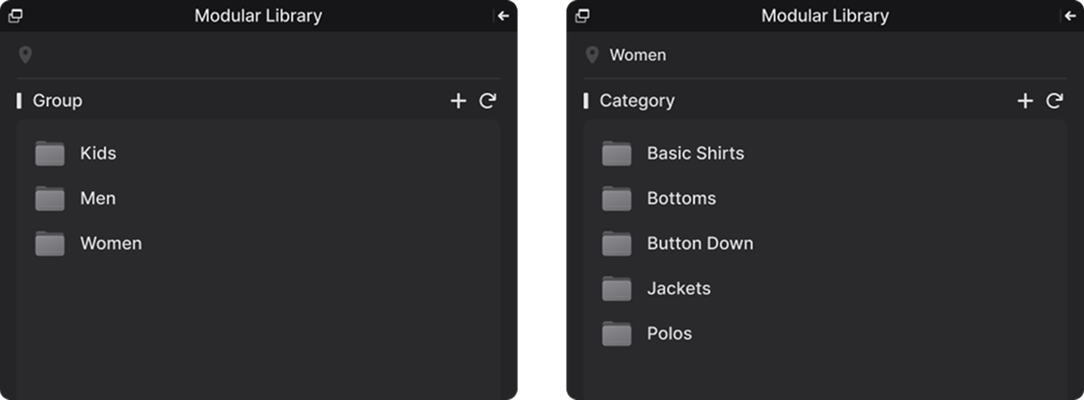
操作手順
新しいグループまたはカテゴリを追加
グループを追加
  • 右上のAdd(プラス)ボタンをクリックし、Add Groupを選択。
  • 追加したいフォルダーを選択。
  • → 選択したフォルダーがグループとして追加されます。
カテゴリを追加
  • 追加したグループフォルダーをダブルクリックで開く。
  • カテゴリタブの上部にあるAdd(プラス)ボタンをクリックし、Add Categoryを選択。
  • Add Categoryウィンドウが表示されます。
  • カテゴリ名を入力し、OKボタンをクリック。
  • → カテゴリが選択されたグループに追加されます。
グループまたはカテゴリを編集
編集したいフォルダーを選択。
右クリックしてオプションを表示。
  • Copy the Pat
    ・エクスプローラフォルダーへのパスがコピーされます。
  • Delete
    フォルダーが削除されます。

Line

これらのセクションはどちらもフォルダー形式で構成されています。
つまり、アクセス可能な場所からフォルダーをインポートしたり、アクセス可能な場所に新しいフォルダーを作成することができます。

操作手順
Lineの追加
  • StyleステージでAddボタンをクリックし、Group Style by Lineを選択。
  • 名前とサムネイルを設定し、OKをクリックするとLineが追加されます。
新しいLineを追加
  • Line右側のAddボタンから新しいLineを追加可能。
同じ構造のLineを追加
  • Add Line with Same Styleを選んで、既存のLineを複製して追加。
Lineの編集
  • サムネイルを右クリックして、削除や名前・サムネイルの変更が可能です。

Tip: 同じ構造を再利用したい場合は、複製機能が便利です!

Style

Styleは、すべてのブロックがリンクされる基盤となる要素です。異なるStyleを「フィットの種類」として考えると、ブロック同士を簡単に組み合わせて活用できます。これにより、異なるブロックをスムーズにミックス&マッチできます。
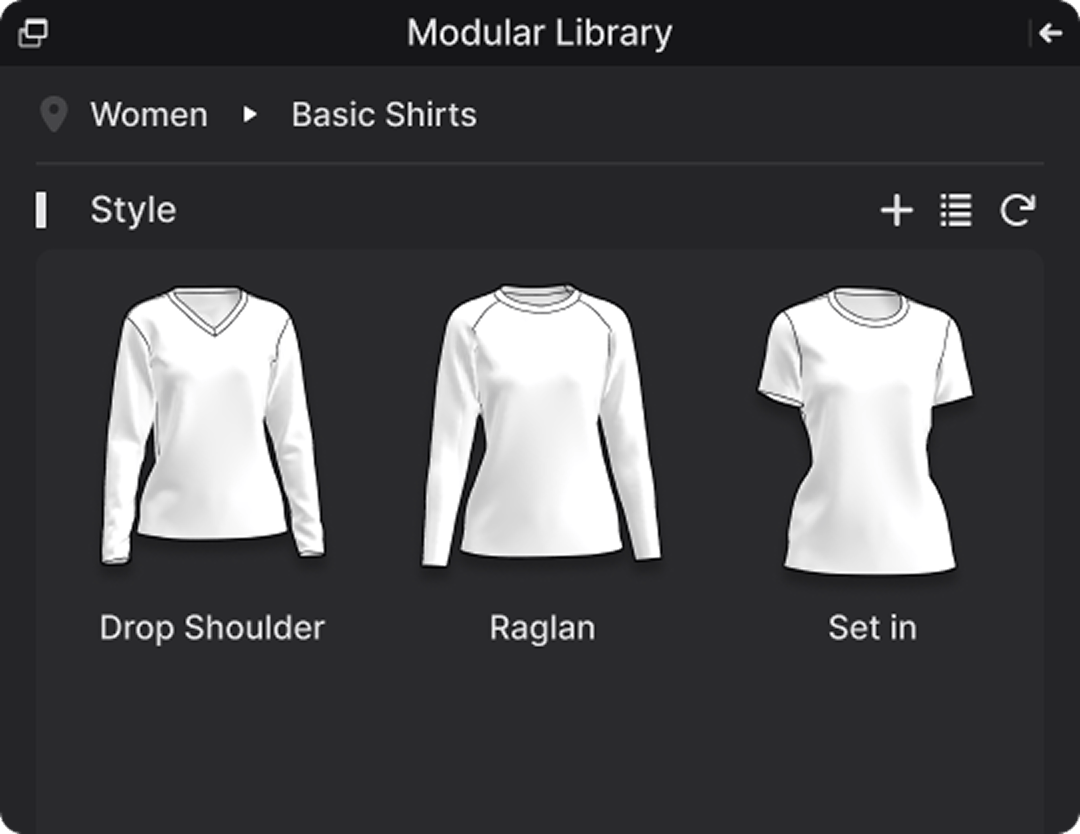
Modular Library
Adding Style
Styleの作成
カテゴリフォルダをダブルクリックで開き、Addボタンをクリック。
Style Sectionウィンドウでサムネイル(自動/手動登録)とスタイル名を設定。
OKボタンでスタイルが追加されます。
Editing Style
スタイルの編集
  • 編集したいStyleを選択し、右クリックします。
  • Style Selectionポップアップが表示され、サムネイルやスタイル名を変更可能です。
削除
  • Styleを削除する際、内部にブロックがある場合は警告が表示されます。削除するとブロックも消えるため、確認後に進めてください。

Block

スタイルを構成する個々のパターンピースです。1つのBlockに複数のパターンを追加可能で、スタイルのバリエーションをミックスして作成する際に使用します。
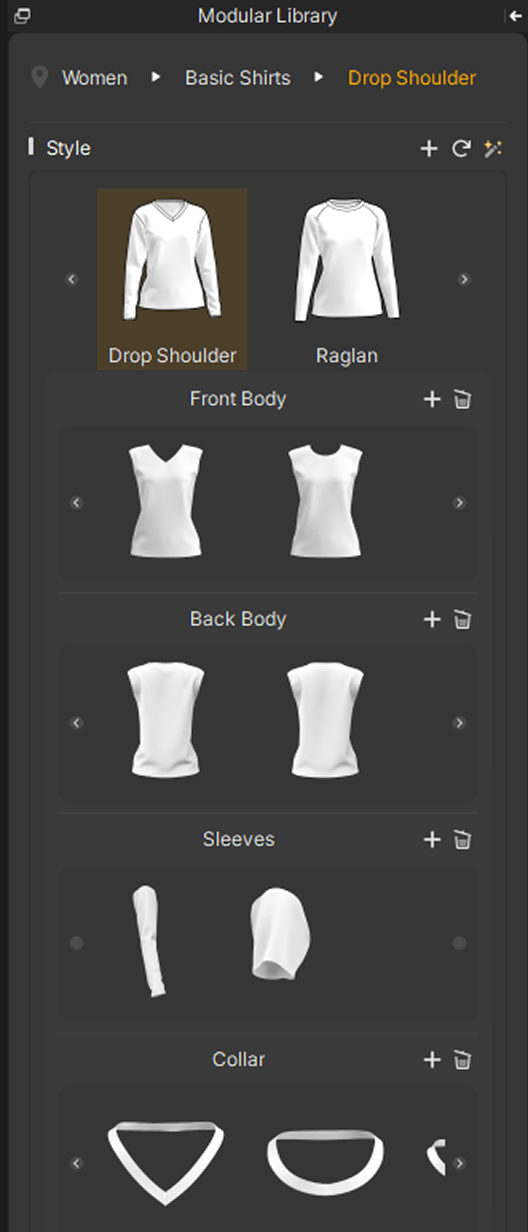
Adding a Block Section

スタイルのサムネイルを選択し、右上のAdd(プラスアイコン)をクリック。
Type(ブロックタイプ)とTagを設定。
OKボタンでブロックタイプを追加完了。

Adding a Pattern to a Block Section
「Add(プラスアイコン)」を選択
  • ブロックセクション内で**Add(プラスアイコン)**をクリック。
  • Modular Creatorウィンドウが表示されます。
パターンの選択
  • 2Dウィンドウでパターンを選択(複数選択はShiftキーを使用)
  • 選択後、Enterキーを押します。
サムネイル登録
  • ブロックセクションウィンドウが表示され、3Dウィンドウを基にサムネイルが自動登録されます。
  • 手動で登録する場合はカメラアイコンをクリックして作成可能です。
追加完了
  • サムネイルと名前がモジュラーライブラリ内のブロックセクションに自動的に追加されます。
Additional Options
Right-Click the block thumbnail
  • 編集したいブロックを右クリックし、必要なメニューオプションを選択します。
Delete Selected Block
  • 選択したブロックを削除します。
Share Selected Block
  • 他のスタイルとブロックを共有します。共有されたブロックに加えた変更は、すべての共有インスタンスに適用されます
Change Thumbnail
  • サムネイルを変更します。
Replace with New Block
  • 既存のブロックを新しいブロックに置き換えます。
Auto Modular Labeling

パターンデータを基に学習された結果を活用し、形状だけでパターンのどの部分かを分析してラベル付けします。
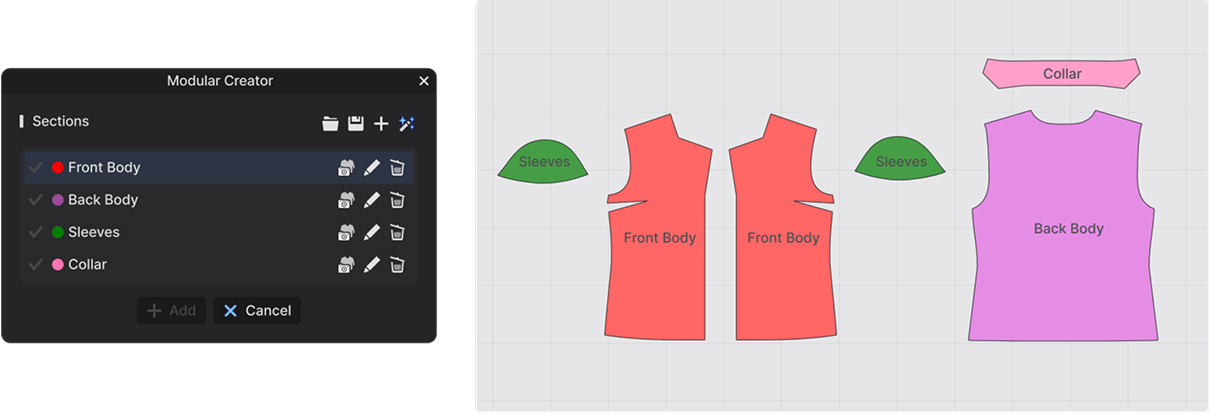
手順
スタイルステージ右上の【AI Active.svg(Auto Modular Labelingボタン)】をクリック。
自動認識されたブロックが、それぞれのブロックタイプに対応した色でハイライト表示されます。
2Dウィンドウ内のパターン確認
  • Modular Creatorを使用して、全てのパターンが正しいブロックタイプに割り当てられているか確認します。
手動調整・ラベル付け(必要に応じて)
  • 誤認識されたパターンがある場合は、以下の手順で修正します:
    2-1. Modular Creator内のEdit Block(edit.png)ボタンをクリック。
    2-2. 2Dウィンドウでブロックタイプに対応するパターンを選択し、Enterキーを押す。
  • 複数選択はShiftキーを使用。
    2-3. Add Block Fileウィンドウで名前とサムネイルを設定し、OKボタンをクリック。
  • 3Dウィンドウに基づきサムネイルが自動追加されます。
保存とチェックマークの確認
  • Save Block(Button-1.png)ボタンをクリックし、サムネイル画像とファイル名を設定後、OKボタンを押します。
  • チェックマークが有効化され、このブロックが準備完了であることを示します。
ブロックの追加と縫製確認
  • Addボタンをクリック。
  • ブロックパターンが他のブロックパターンと正しく縫製されているか確認後、OKボタンをクリック。
  • 縫製ラインをリセットする必要がある場合、Cancelボタンをクリックして修正し、再度試してください。

Note:

  • 既存のブロックファイルを基に新しいブロックを追加する場合、Modular Creatorを使用せずに直接追加できます。
  • 各ブロックセクション(例: Front BodyやSleeves)内のAddボタン(add.png)をクリックしてください。
Modular Configurator

Modular Configuratorは、スタイルやブロックを保存するための機能です。この方法ではModular Creatorに直接アクセスでき、スタイルやブロックの保存をより迅速に行えます。

Save Style(スタイルの保存)
Group & Categoryの選択
  • スタイルを保存するグループ&カテゴリを選択。
  • 必要に応じてAddボタンで新規作成可能。
スタイルの追加
  • Addボタンをクリックし、Style Sectionウィンドウを開く。
サムネイルの登録
  • 3Dウィンドウでガーメントがある場合、サムネイルが自動登録。
  • 手動登録はCreate New Thumbnailを選択。
スタイル名の入力
  • 名称を入力し、OKボタンをクリック。
  • サムネイルとスタイル名付きでスタイルが保存される。
Save Block(ブロックの保存)
Group & Categoryの選択
  • 保存先のグループ&カテゴリを選択(必要に応じてAddボタンで新規作成)。
保存先スタイルの選択
  • ブロックを保存するスタイルを選択(新規スタイル作成も可能)。
Block Typeの追加
  • AddボタンをクリックしてBlock Typeを追加。
  • Auto Block Creation Toolを使用すれば、自動でブロック追加&パターン割り当て可能。
Create New Block Typeウィンドウ
  • Type: ブロックタイプを設定。
  • Tag: タグを入力(同じタイプを複数追加する場合に分類用)。
パターンの選択
  • 2Dウィンドウで対応するパターンを選択(Shiftキーで複数選択可)。
  • Enterキーを押して確定。
Block Sectionウィンドウ
  • 3Dウィンドウに基づきサムネイルが自動登録。
  • 手動登録はCreate New Thumbnailを使用。
追加完了
  • サムネイルと名前がModular Libraryに自動追加されます。
Modular Library Options
設定方法:
メインメニュー → Settings → Preferences → Other をクリック。
必要に応じてModular Optionsを設定します。
オプション一覧:
Default Folder
  • Modular Libraryのスタイルプリセット保存先を設定します。
Modular Access: Protect Modular Library to Restrict Editing
  • Modular Libraryの編集を制限し、元の設定を保護します。
Prevent Blocks Mix and Match across Different Styles
  • 異なるスタイル間でのブロックの混在を防ぐ設定。
  • 有効化すると、他スタイルのブロックを適用する際に警告が表示されます。
Notch Sewing
  • 特定の縫製関係を保存するため、Notching Sewingオプションを有効化。
  • Modular Sewingタグがノッチ位置に基づいた縫製関係を保持します

アセット制作の向上

ニューライブラリウィンドウ

New Libraryの利用
3Dと2Dウィンドウでの作業スペースを広げながら、新ライブラリを浮動化して多様なアセットを簡単に探索可能。
直感的な操作
CONNECTやCLO-SETと統合され、シームレスなコンテンツアクセスを実現。
カスタムライブラリの作成
自分専用のライブラリを作成・管理することで、個人アセットの構築を効率化。
統合環境:
CONNECT、CLO-SET、Marvelous Designerを一つの場所でリンク。デフォルトアセットとストアアセットを一括して簡単にナビゲート可能。

Library

New Libraryのアクセス方法
画面右上のMarvelous Designer Libraryボタンをクリックして開きます。
ライブラリウィンドウはドラッグで移動可能、ESCキーで素早く閉じることができます。
Previous Libraryへの切り替え
Libraryウィンドウ左下のRevert to Previous Libraryアイコンをクリックすると、旧バージョン(2024.2以前)のライブラリに戻れます。

Explore Assets

カテゴリ選択
Garment、Avatar、Fabric、Trim、Sceneの5つのカテゴリーに分けられたアセットを簡単に探索できます。
アセットの内容:
  • Marvelous Designer提供: デフォルトアセットを利用可能。
  • CONNECT提供: コミュニティが共有する無料アセットを利用可能。
アセットの使用方法
ダブルクリック、またはドラッグ&ドロップでMarvelous Designerに即座に読み込み可能。
購入済みアセット
使用中または購入済みのアイテムはPurchaseタブで確認。
プレビュー
Show Previewボタンをクリックすると、ファイルを大きなサムネイルでプレビューできます。

CLO-SET

CLO-SETタブをクリック
  • CLO-SETタブを選択します。
アカウント連携
  • Sign Inをクリックして、CLO-SETアカウントをリンクします。
コンテンツアクセス
  • CLO-SET内のコンテンツにアクセス可能。アイテムをダブルクリックするだけで開けます。

※Note

  • Profileボタンを使用して、リンクしたCLO-SETアカウントの変更、切り替え、または削除が可能です。

Custom Library

CLO-カスタムライブラリの作成:
  • 画面上部の**+アイコン**をクリックし、Create New Libraryボタンを選択。
  • 自分のアセットを構築・管理するためのライブラリを作成します。
フォルダの追加:
  • Add Folderをクリックして、デスクトップからフォルダを追加可能。

※Note

  • ライブラリタブを右クリックしてRenameを選択、またはタブをダブルクリックして新しい名前を入力して変更できます
  • Transfer Previous Favorites:
    • 以前お気に入り登録したフォルダを新しいライブラリに移行可能。
    • Create New Libraryをクリックした後、Transfer Previous Favoritesを選択して移行作業を行います。

デザイン、シミュレーション、アニメーションを
一つの場所

From Design to Motion
Make Your
Imagination Real
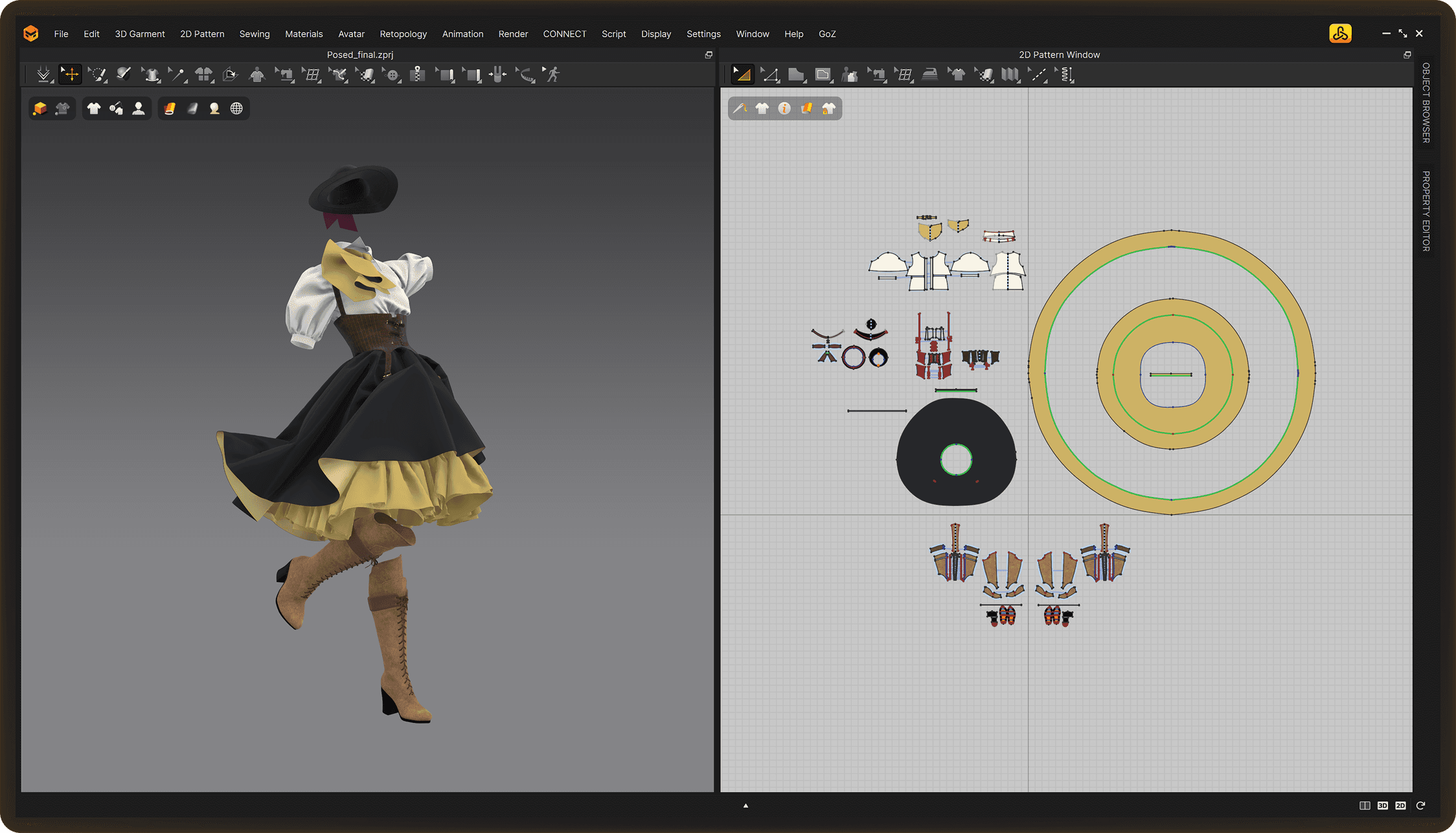
クロス表現の達人
直感的な操作で、プロレベルの仕上がりを効率よく実現

多彩な表現
創造性と技術が求められる業界で信頼されるツール

MARVELUS DESIGNER 2025

Marvelousな
ワークフロー

デザインからアニメーションまで、
シミュレーションで一貫管理

  • Modeling

    自然なシワが素早く作れる
    シミュレーションによるリアルなドレープ
    型紙ベースで構築しやすい衣装設計
    四角ポリゴンへの変換も簡単

  • Texture/Fabric

    実布の性質に基づいた質感表現
    多彩なファブリックプリセットを収録
    高解像度PBRテクスチャに対応
    AIを活用したテクスチャ生成も可能

  • Rigging

    リグ付きアバター対応
    Everywearで衣装の自動リギング
    IKで自然なポーズ付けが可能

  • Animation

    わかりやすい編集ツールが充実
    風や重力で動きをリアルに演出
    シミュレーションベースの自然な動作
    外部モーション/ポーズも使用可能で無料プリセットも搭載

  • Rendering

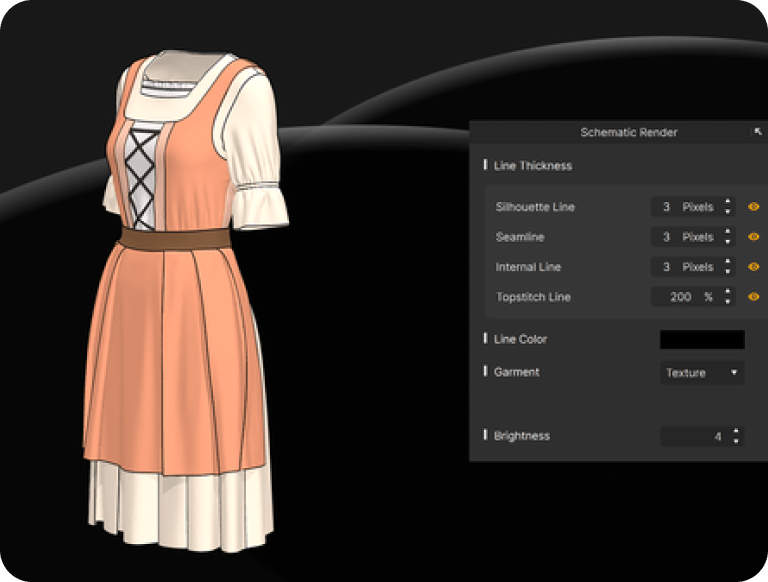
    トゥーン風のスケマティック表現対応
    内蔵録画機能で動画書き出し可能
    ファーストランドのプレビュー対応
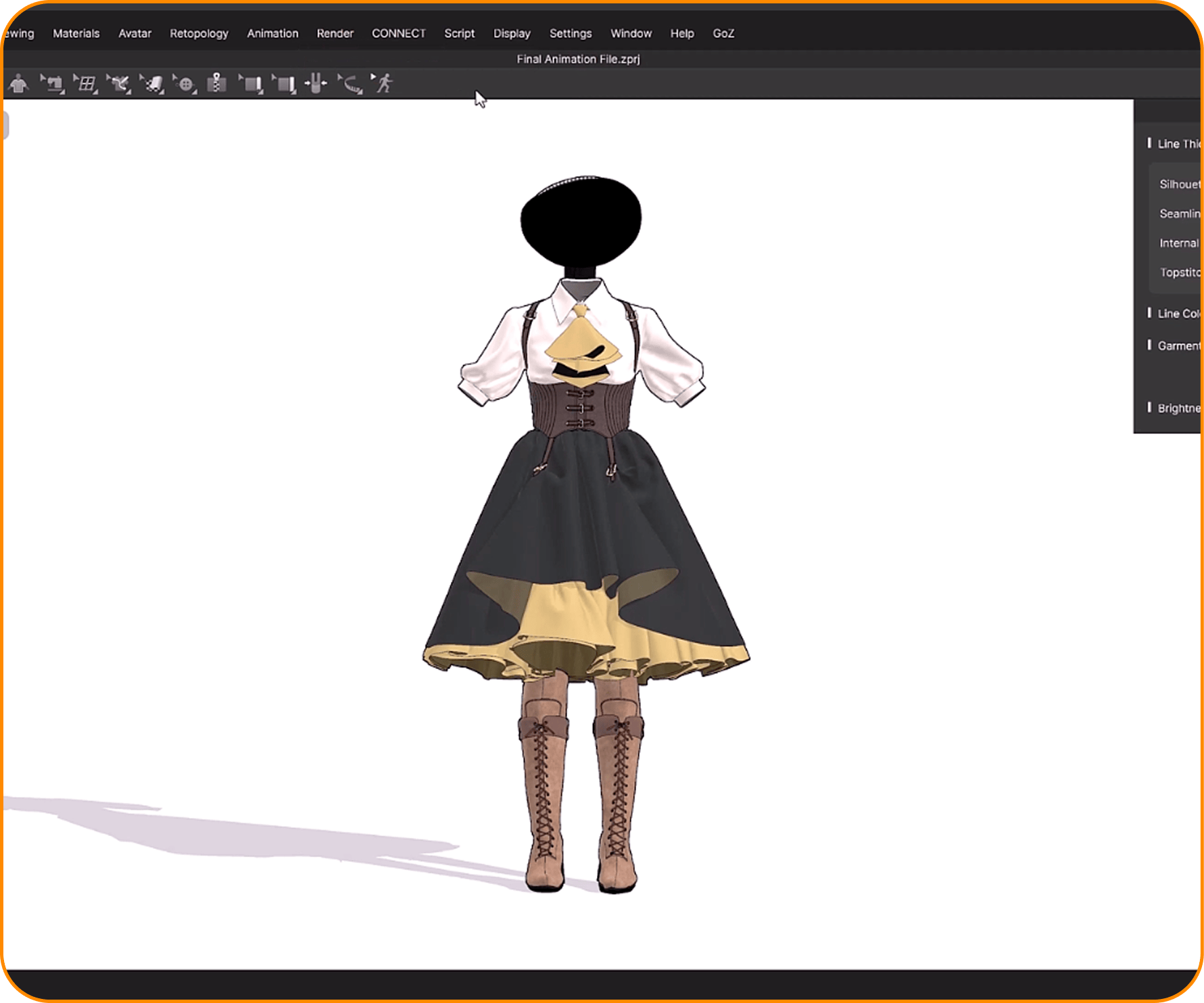
技術が紡ぐ、
ディテールの完成

プランと価格
あなたにあった
プランを選べます

Enterprise版(年間ライセンス)

ネットワーク
(1年間)

オンライン認証

319,000円(税込)

オフライン認証

473,000円(税込)

システム要件
Marvelous Designerソフトウェアのすべてのユーザー

Windows

カテゴリー 最小 推奨
OS Windows 10 64 ビット (1903 以降) Windows 10 64 ビット (22H2 以降) 1) 2) 3)
Windows 11 64 ビット (23H2 以降)
プロセッサ AMD® Ryzen™ 5 1500X
インテル® Core-i5 6400
AMD® Ryzen™ 7/9 7000 シリーズ以上
Intel® Core-i7/i9 第 13 世代以上
メモリー 8GB 32GB以上 4)
グラフィック
カード
NVIDIA® GeForce GTX 960 または
NVIDIA® Quadro P2200 
NVIDIA® GeForce RTX シリーズまたは
NVIDIA® Quadro RTX、RTX A シリーズ5) 6) 7)
ストレージ HDD 10GB以上 SSD 20GB以上
画面 1920×1080 2560x1440、4K対応
入力デバイス 3ボタンマウス 3ボタンマウス
ネットワーク インターネット接続が必要 インターネット接続が必要
Windows-追記
1) 最新のwindows更新プログラムとパッチをインストールすることをお勧めします。Windowsの更新 (Microsoft サポート)
2) Marvelous Designerのインストールまたは実行中にdll関連のエラーが発生した場合は、最新のMicrosoft Visual C++ 再頒布可能パッケージのインストールを行ってください。X64アーキテクチャをお勧めします。 再頒布可能パッケージの最新のサポートされているダウンロードをMicrosoft Visual C++する (Microsoft サポート)
3) Marvelous Designerソフトウェアは、メディア機能が削除されたWindows 10/11 Nでは実行できません。Microsoft Webサイトからメディア機能パックをダウンロード/インストールを行ってください。 Windows 10/11 N 用メディア機能パック (2023 年 2 月) (Microsoft サポート)
4) スムーズな動作のために、16GB 以上のメモリを推奨します。複数のソフトウェアを同時に使用する場合や、巨大で複雑な衣装を扱う場合は、32GB以上のメモリをお勧めします。
5) Marvelous Designerは、Marvelous Designer GPUシミュレーションとレンダリングにNvidia CUDAアクセラレーション テクノロジーを利用します。そのため、IntelグラフィックスカードまたはAMDグラフィックス カードのみを搭載したコンピューターでは、Marvelous Designerシミュレーションとレンダリングを高速化するGPUアクセラレーションの恩恵を受けられません。
6)グラフィックカード関連の問題については、次のガイドを参照してください。特に、グラフィックカードのドライバーを最新のものに更新することをお勧めします。グラフィックカードの問題とトラブルシューティング
7) AMDおよびIntelの一部のモバイルGPUプロセッサは、Marvelous Designerの実行に必要なopenGLを完全にはサポートしておらず、Marvelous Designerが動作しない場合があります。ノートパソコンや内蔵GPUを搭載したグラフィックスカードを使用している場合は、ハードウェアメーカーにGPUモデルとopenGLのサポート状況を確認してください。

Mac

カテゴリー 最小 推奨
Macモデル Macbook 2012, Macbook Pro 2012
iMac 2012, iMac Pro 2012
Mac Pro 2013, Mac Mini 2018
2018 年以降にリリースされた Intel チップ Mac 1)
Apple Silicon Macs: M1, M2, M3 
Mac OS Monterey 12
※macOS の依存関係については、
以下の注意事項を確認してください 2)
Ventura 13, Sonoma 14
プロセッサー インテル® Core-i5 4cores Apple Silicon 3)
メモリー 8GB 24GB以上
ストレージ HDD 10GB以上 SSD 20GB以上
画面 1280×800 Retina 4K、Retina 5K 対応 4)
入力デバイス 3ボタンマウス 3ボタンマウス
ネットワーク インターネット接続が必要 インターネット接続が必要
Mac-追記
1)すべてのIntelチップMacにはNvidiaグラフィックカードが搭載されていないため、MacユーザーはMarvelous DesignerソフトウェアでサポートされているGPUアクセラレーション効果を利用できませんが、シミュレーションとレンダリングは通常どおりサポートされています。
2)macOSの依存関係
  • Sierra 10.12:ユーザーはMarvelous Designer9までインストールして実行できます。
  • High Sierra 10.13:ユーザーはMarvelous Designer10までインストールして実行できます。
  • Mojave 10.14:ユーザーはMarvelous Designer10までインストールして実行できます。
  • Catalina 10.15: users can install and run up to Marvelous Designer 12.2.
  • Marvelous Designer11以降のバージョンは、macOSMojave以前では動作しないことに注意してください。
3)Marvelous Designer 11以降、AppleシリコンMacとIntelチップMacの両方のネイティブビルドとして提供されます。Apple Silicon Macでバージョン10以下を使用する場合は、AppleRosettaをインストールする必要があります。詳細については、こちらをご覧ください。https://support.apple.com/en-us/HT211861
4)Marvelous Designerソフトウェアは、Retina5K以上の解像度をサポートしています。ただし、5K以上の解像度環境では、実行速度が少し遅くなる場合があります。これは既知の問題であり、改善されています。
サポートされていません
  • macOS、仮想マシン、仮想デスクトップインフラストラクチャ、仮想GPUのBootCamp
  • Apple iOS、iPad OS、tvOS、Android OS、Windows Mobile、Linux
  • Marvelous Designerは32ビットOSをサポートしていません。(例:Windows 7 32ビット)
  • Marvelous Designerのソフトウェアは.exeまたは.dmgファイルフォーマットで配布され、.msiまたは.pkgファイルフォーマットでは配布されません

一つのソフトで完結

卓越した精度手軽さを経験してください。